
apacheでアクセス数が少ない場合のメモリ節約方法

apacheでアクセス数が少ない場合のメモリ節約方法

現在このサイトは、さくらVPSをつかっていて、いまのところ、メモリが512MBとそれほど多いわけではない。 で、 「何だか動作が遅いなー」 と思って、muninなどのツールを使って状況を確認して見たところ、swapしまくりで、 ディスクIOしまくりだったので、apacheの設定を以下の様に変更してメモリ節約をしてみることにしました。 以下の様に変更してみたら、圧倒的にレスポンススピードが向上しました。 # git diff f65246dc7a075a10537640ac9f6e6641ef812569 httpd/ diff --git a/httpd/conf/httpd.conf b/httpd/conf/httpd.conf index 5c6710a..7e41ddc 100644 --- a/httpd/conf/httpd.conf +++ b/httpd/conf/httpd.conf @@ -41,7 +41,8 @@ # Don't give away too much information about all the subcomponents # we are running. Comment out this line if you don't mind remote sites # finding out what major optional modules you are running -ServerTokens OS +#ServerTokens OS +ServerTokens Prod # # ServerRoot: The top of the directory tree under which the server's @@ -98,11 +99,11 @@ KeepAliveTimeout 15 # MaxClients: maximum number of server processes allowed to start # MaxRequestsPerChild: maximum number of requests a server process serves -StartServers 8 -MinSpareServers 5 -MaxSpareServers 20 -ServerLimit 256 -MaxClients 256 +StartServers 2 +MinSpareServers 2 +MaxSpareServers 4 +ServerLimit 25 +MaxClients 25 MaxRequestsPerChild 4000 まぁ、もちろん、このサイトのアクセス数が少ないからこの設定が有効なだけなので、 ある程度以上になると、この設定ではいろいろと不都合が出ると思いますが、 そうなったら、その時対処方法(別のサーバにするとか)を考えるということにしておきます。
2010-10-11 · 1 分 · Masayuki Igawa
ssh git@github.comで「Agent admitted failure to sign using the key. 」と なったら...

ssh [email protected]で「Agent admitted failure to sign using the key. 」と なったら...

ssh [email protected]で「Agent admitted failure to sign using the key. 」となったら、 ssh-add ~/.ssh/id_rsa と、するとうまくいくかもしれない。 参考サイト:http://ripan27.wordpress.com/2010/04/01/ssh-gitgithub-com-agent-admitted-failure-to-sign-using-the-key-permission-denied-publickey/

2010-10-11 · 1 分 · Masayuki Igawa
「Android 2.1プログラミングバイブル」購入

「Android 2.1プログラミングバイブル」購入

「Android 2.1プログラミングバイブル」というのを購入してみました。 近所の本屋でいくつか立ち読みして、この本が一番いろいろなことを網羅していそうだったので。 http://rcm-jp.amazon.co.jp/e/cm?lt1=_blank&bc1=000000&IS2=1&bg1=FFFFFF&fc1=000000&lc1=0000FF&t=hughundercons-22&o=9&p=8&l=as1&m=amazon&f=ifr&md=1X69VDGQCMF7Z30FM082&asins=4883377075 感想: なお、これとは別に、 「Android Hacks ―プロが教えるテクニック & ツール」も購入しました。 こちらはまだ手元に届いていないので、届いたら何か書きたいと思います。 http://rcm-jp.amazon.co.jp/e/cm?lt1=_blank&bc1=000000&IS2=1&bg1=FFFFFF&fc1=000000&lc1=0000FF&t=hughundercons-22&o=9&p=8&l=as1&m=amazon&f=ifr&md=1X69VDGQCMF7Z30FM082&asins=487311456X

2010-10-03 · 1 分 · Masayuki Igawa
setting

LinuxにXperiaをUSBデバッグモードで接続する

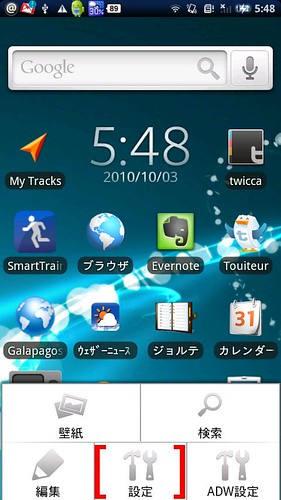
以下、URLの情報を参考に、XperiaをUSBデバッグモードでLinux(Fedora13-2.6.36-rc6-sandbox-00084-gc6ea21e)へ接続してみました。 http://www.adakoda.com/android/000242.html http://salvan-devmemo.blogspot.com/2010/04/ubuntu-1004xperiausb-debug-mode.html EclipseとAndroid SDKは、インストール済みが前提。 で、まずは、Xperia側の設定から。 ホーム画面等から、 [設定]-[アプリケーション]-[提供元不明のアプリにチェック]-[開発]-[USBデバッグにチェック] これで、Xperia側の設定は終了。 なお、ここまでの段階ではまだXperiaをUSBで接続しない方が良い。 次に、PC(Linux)側の設定。 $ sudo vim /etc/udev/rules.d/51-android.rules $ cat /etc/udev/rules.d/51-android.rules SUBSYSTEM==“usb”, SYSFS{idVendor}==“0fce”, MODE=“0666” というようなファイルを作成し、以下を実行。 $ sudo udevadm control –reload-rules $ adb kill-server $ adb start-server なお、adbコマンドではroot権限は不要。各種コマンドのPATHは通しておいたほうが便利。 で、XperiaをUSBでLinuxマシンに接続。 $ adb devices List of devices attached XXXXXXXXXX(シリアル番号?) device が表示されればOK。もし、 $ adb devices List of devices attached ??????????(全て"?") device の場合には、何らかの設定がおかしいか、USBを接続しながらudevのリロードをした等が考えられるので、 再度、USBケーブルの抜き差し等を行ってみる。 で、さっそく適当サンプルアプリを作って動かして、画面キャプチャをとってみました。 (たかだかスクリーンショットをとるだけなのに、結構大変。。どうにかならんのか?)

2010-10-03 · 1 分 · Masayuki Igawa
VPS比較Part-2(お名前.com vs さくらVPS)

VPS比較Part-2(お名前.com vs さくらVPS)

と言うわけで、さっそく準備ができたようなので比較してみたいと思います。 以下、計測ログ等。 お名前.comサーバ: onamaeVPS $ grep processor /proc/cpuinfo |wc -l 16 onamaeVPS $ time for ((i=0; i<100000; i++)); do :; done real 0m0.726s user 0m0.381s sys 0m0.345s onamaeVPS $ time for ((i=0; i<100000; i++)); do :; done real 0m0.842s user 0m0.422s sys 0m0.420s onamaeVPS $ time for ((i=0; i<100000; i++)); do :; done real 0m0.787s user 0m0.257s sys 0m0.530s onamaeVPS $ grep -e MemTotal -e Swap /proc/meminfo MemTotal: 1048576 kB SwapCached: 0 kB SwapTotal: 0 kB SwapFree: 0 kB onamaeVPS $ df -T Filesystem Type 1K-ブロック 使用 使用可 使用% マウント位置 /dev/vzfs vzfs 124780544 17436724 107343820 14% / none tmpfs 524288 4 524284 1% /dev onamaeVPS $ uname -a Linux 0r2.info 2.6.18-028stab068.9 #1 SMP Tue Mar 30 17:22:31 MSD 2010 x86_64 x86_64 x86_64 GNU/Linux onamaeVPS $ cat /etc/redhat-release CentOS release 5.5 (Final) さくらVPS: ...

2010-09-18 · 2 分 · Masayuki Igawa
『さくらのVPS』を使ってみることにする

『さくらのVPS』を使ってみることにする

さくらのVPS が月額980ということなので、使ってみることにします。 何に惹かれたのか?というと、KVMを使っているからです。 現在は、お名前.comを使っていて大きな不満はないのですが、以下が気になっています。 Virtuozzoで、SWAPが使えない(すぐにOOM発生) 月額料金が高い(その代わり、それに見合う快適度合いだとは思いますが。 どっちが良いのか、これから使って比較してみます。

2010-09-18 · 1 分 · Masayuki Igawa
SPモード使うのやーめた

SPモード使うのやーめた

先日のエントリで、SPモードを使い始めたと書いたのですが、 しばらく使うのを止めることにしました。 理由は以下のとおり。 メールアプリの動作が遅い。機能不足 i-mode専用サイトが見られない 特に、「メールアプリの動作が遅い。機能不足」が致命的。 もう、普通にpopかimapを提供してくれればメールアプリは適当なのを使うのに。。という感じ。 メール通知だけしてくれれば充分です。 なので、今は、 Xperia(WoSim) + WiMax ガラケー(N906i) で、結構快適。 ガラケーでi-modeサイトを見ると、パケット代がかかって来ますが、 まぁ、あんまり気にしない方が精神衛生上いい気がしてきました。 それほどi-modeサイトを見ることはないので、多分最小金額に抑えられる気がしています。 ちょっと不満はWiMaxのエリアの狭さ+電池の持ちが悪いことでしょうか。

2010-09-17 · 1 分 · Masayuki Igawa
kindle update to
2.5.4

Kindleを2.5.4へアップデートした(今更ながら)

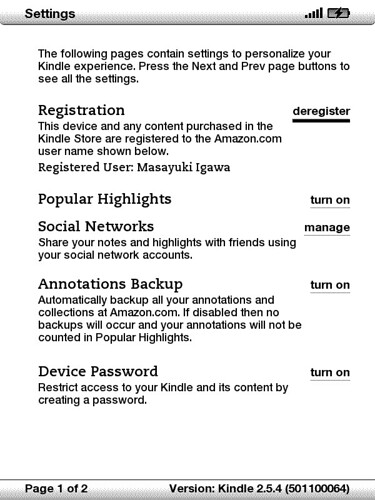
今更ながら、Kindleを2.5.4へアップデートしました。 ネットの情報を探ると、2.5.6が最新版っぽいのですが、 何が変わったのかはさっぱりわかりませんw #2.5.4へアップデートしたら2.5.6へ自動的にアップデートされたって話も #あるようですが、私のKindleは2.5.4のままです。今のところ。

2010-09-11 · 1 分 · Masayuki Igawa
SPモードとiモード.netについて

SPモードとiモード.netについて

先ほどのエントリーで、SPモードを使い始めたのは書いたとおりですが、 ここでは、iモード.netとの関係を書きたいと思います。 どこかにまとまった資料があればいいのですが、 SPモードマニュアルには以下の記述があるだけで、 iモード.net:spモードメール×。iモードメール○。 「メールアドレス入れ替え」をした場合の動作などが いまいち不明確だったので、とりあえず書いておきます。 結論: 「メールアドレス入れ替え」をした場合、 「iモードメールになった方のアドレスでiモード.netできる」 という単純なものでした。。 つまり、 spモードメールアドレス:foo@docomo…. iモードメールアドレス:bar@docomo…. という状態の時は、bar@docomo…のメールに対してiモード.netができ、 「メールアドレス入れ替え」を行って、 spモードメールアドレス:bar@docomo…. iモードメールアドレス:foo@docomo…. という状態の時は、foo@docomo…のメールに対してiモード.netができるということです。 分かってしまえば単純ですが、やってみるまでいまいち分かりませんでした。

2010-09-11 · 1 分 · Masayuki Igawa
SPモードを使い始めた(感想)

SPモードを使い始めた(感想)

先日より、「SPモード」と言うサービスが始まったので、 使ってみました。で、その感想。 (使い始める前の)しょっぱなの印象: 「へー。(docomo.ne.jpの)メールアドレスが二つ持てるってことか。最初の半年は無料らしいし、なんだか良いかも。」 現在の印象: 「肝心要のメールアプリの使い勝手が悪すぎる。重いし、低機能。」 と言う感じです。。 SPモードメールアプリは、SPモードを契約しないと使えないので実質無料だと思うのですが、 この品質はひどすぎる。 いろいろなブログ上で、話題になっている模様。 http://www.google.co.jp/search?q=sp%E3%83%A2%E3%83%BC%E3%83%89&hl=ja&tbs=blg:1 Music Save My Life. では、いろいろと改善要望をまとめているので、もし、 「まだSPモード使って無いけど、気になっている。」 というひとは、どんな感じなのか、見てみると良いかと思います。 個人的には、 「挙動が重たい、遅い。」 が、一番痛い。twicca並の動作にしてほしい。 次は、 「無線LAN設定時にiモードメールがダウンロードできない」 でしょうか。これができないので、無線LANは常時OFFの運用になってしまいました。 (いちいち切り替えるのが面倒くさい) 上記に載っていないことで気になっている点は、 「絵文字の選択のさせ方がユーザフレンドリじゃない」 です。 どういうことかというと、 SPモードメールアプリで、絵文字を入力しようとすると、 「デコメ」ボタンを押すのが普通だと思うのですが、これを押すと、 「ファイル選択」というダイアログで「本体から選択」と「SDカードから選択」 の「選択」を迫られます。で、「選択」すると次は、「カテゴリ毎」の絵文字を選択することになります。 ユーザに選択を迫りすぎです。「デコメ」ボタンを押したら即、絵文字を入力できれば良いだけだと思います。 「SDカードから選択」したい人なんてほとんどいないだろうし、 「デフォルト動作をどちらにするか?」を設定させるか、 「本体へコピーする」機能を追加すれば良いだけだろう。 正直、一般消費者が使うものなのに、まったく使い勝手を考えた設計・テストができていないと思われます。 SPモードを使うために、しばらくWiMaxを使わないことにしたのですが、 早々にくじけそうですw。以前の運用(SIMなしXperia + WiMax + ガラケー)の方が、 普段は快適だった気がします。。 #でも、WiMaxのエリアが微妙過ぎるし、モバイルルータの電池の持ちがとても微妙なので、 #E-Mobileにでもしようかとも。。 とにかく、ひとまず、SPモードメールアプリの使い勝手をもうちょっとよくしてほしいものです。

2010-09-11 · 1 分 · Masayuki Igawa