picture

Eye-Fi Pro X2を購入しました。で、オススメの購入方法や、Macでの設定方法について

はじめに Eye-Fi Pro X2 を購入しました。 というわけで、購入方法、設定方法について。 オススメ購入方法 Evernoteプレミアム会員になっていて今後も使い続ける予定、 あるいは、 **GMOとくとくポイントが余っている ならば、 Eye-Fi公式オンラインストア がオススメです。 なぜなら、2012/03/30現在、Eye-Fi公式オンラインストアでは、 Eye-Fi Mobile X2、または、Pro X2を購入すると、 ** Evernoteプレミアム会員1年分 が、無料でバンドルされるキャンペーンを実施中だからです。 (Evernoteプレミアム1年分特典は、2012/4/10 16:00購入分までなので注意) GMOとくとくポイントに関しては、あまり使い所が見つからなくて、 個人的にちょっと持て余していたところだったので、調度良かっただけです。(^^; どちらにも特に当てはまらない場合は、 価格.comで最安値を検索 カメラ量販店等 で、購入することで良いと思います。 設定方法 初めてEye-Fiを使う場合 http://eyefi.co.jp/support/download/ より、Eye-Fi Softwareセンターをダウンロードし、インストールする。 特に迷うような点はないはず。 以前にEye-Fiを使用したことがあり、Eye-Fi Softwareセンターをインストール済み こちらの場合も簡単でした。 Eye-FiカードをMacに接続すると、以下のような画面が表示されます。 (表示されない場合は、Eye-Fi Centerを開きます) 今回は、「Eye-Fiファームウェアの更新」が案内されたので、 それに従い、更新してみます。 更新されるかとおもいきや、失敗しました。。orz ちょっと悪い予感がしましたが、上記に従い、一度Eye-Fiを取り外してから、 再度、接続しなおしてみます。 特に、エラーは出ること無く、使えるようになっていました。 後は、以下の画面からネットワークの設定やアップロードの設定を行えば完了です。 まとめ 購入方法 [Evernoteを今後も使い続ける予定、または、GMOとくとくポイントが余っている]{.Apple-style-span style=“font-size:small;font-weight:normal;”} [[ → Eye-Fiオンラインストアで購入(ただし、Evernoteプレミアム1年分特典は、2012/4/10 16:00購入分までなので注意)。GMOとくとくポイントがあるならそれを使用する。]{.Apple-style-span style=“font-weight:normal;”}]{.Apple-style-span style=“font-size:small;”} 設定方法 [[基本的にはとても簡単。ただし、ちょっと残念な動作になることもあるので、期待はしすぎないほうが良い。]{.Apple-style-span style=“font-weight:normal;”}]{.Apple-style-span style=“font-size:small;”} [[ ]{.Apple-style-span style=“font-weight:normal;”}]{.Apple-style-span style=“font-size:small;”} [[ ]{.Apple-style-span style=“font-weight:normal;”}]{.Apple-style-span style=“font-size:small;”}
2012-03-29 · 1 分 · Masayuki Igawa
picture

Evernoteで月間アップロード量がリミットに達した場合の対応方法 #evernote

先日、Evernoteで月間アップロード量がリミットに達してしまい、 かなりショボンな感じだったのですが、(一時的に)回避する方法がありました。 450円を支払うと、1ヶ月だけ1GBアップロード容量が増える というものです。 WebでEvernoteにアクセスして、上記をクリックすると、以下のような画面になるので、 必要事項を入力すれば、即時で1GBアップロード容量が増えます。 公式アナウンスもされているようですし、 WebでEvernoteを使っていれば、まるわかりだったのですね。。 http://blog.evernote.com/2011/11/23/new-premium-feature-increase-your-monthly-allowance/ https://support.evernote.com/link/portal/16051/16058/Article/2173/Increased-Upload-Allowance-Overview

2012-03-29 · 1 分 · Masayuki Igawa
picture

というわけで、NEX-5Nにつけるアクセサリを買ってみた

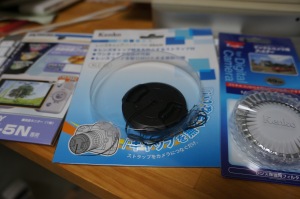
このままでは、NEX-5Nのレンズや液晶がむき出しになってしまうので、 保護シートやレンズキャップを買ってみました。 購入したもの 左から、 ハクバ DGF-SANEX5N/SONY NEX-5N用液晶保護フィルム ケンコーレンズキャップ(KLC-49) ケンコー [コンパクトデジタルカメラ用フィルター] MCプロテクター シルバー枠 49mm です。 私はすべて、ヨドバシカメラ(yodobashi.com)で購入しました。 Amazonで購入しても良かったのですが、高いものでも100円程度しか差がなく、 ヨドバシポイントも貯まっていたので。 これで安心して外へ持っていくことができそうです。 各種アイテム装着後の写真。(液晶保護フィルムは見た目に差が無いのでパス) 各アイテム雑感 液晶保護フィルム 300円で購入。 貼るときに若干気泡が入ってしまったものの、 添付されていた不織布の液晶クリーニングペーパーをあてて、 上からカードでゆっくり押していたら、消えました。 NEX-5Nは、液晶タッチパネルですが、保護フィルムを貼っても特にタッチ感度が 悪くなった印象は無いです。 レンズキャップ 290円で購入。 NEX-5NDには、もちろん、レンズごとにキャップがついているのですが、 持ち歩いているといつの間にかなくなっていると悲しいので、 ひも付きのレンズキャップにしてみました。 ひもは邪魔にも感じますが、とりあえず、これで持ち歩いて見ることにします。 MCプロテクター 1,320円で購入。 NEX-5NDには、2つのレンズがついていますが、ひとまず1つだけ購入。 レンズがシルバーなので、MCプロテクターもシルバーにしてみたのですが、 レンズ先端部分は黒だったので、黒でも良かったかも。。 ひとまず、18-55mmレンズに装着。 16mmレンズも持ち歩くようになったら、追加購入を考えます。

2012-03-28 · 1 分 · Masayuki Igawa
#fbというhashtagをつけて#twitter へtweetしたら、#fbのハッシュタグは取り除いて、#Facebook へ投稿

#fbというhashtagをつけて#twitter へtweetしたら、#fbのハッシュタグは取り除いて、#Facebook へ投稿

というiftttのレシピを作りました。 http://ifttt.com/recipes/26782 今までは、Twitter -> Facebookを自動連携していましたが、 最近、Twitterに情報を流すことが多くなり、ちょっと後ろめたさがあったので、 こんなことにしてみました。

2012-03-27 · 1 分 · Masayuki Igawa
picture

NEX-5NDを買った!安い買い方について

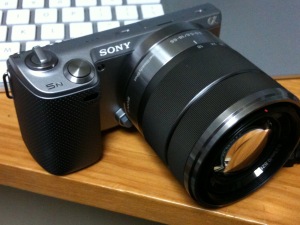
という訳で、NEX-5NDを買ったのです。(写真には写ってませんが、もうひとつレンズ(16mm F2.8)があります) 近くのノジマ店舗で67,000円でしたが、実質、50,300円で購入しました。 ただし、買い方はちょっと一手間、二手間入ってます。 ノジマの株主優待券を使った(10%オフ) Ario店舗入っている店舗だったので、プレミアムチケット(※)を使い、購入。 ※6,000円分の商品券が5,000円で購入できる、期間・数量限定チケット。今回は60,000円分使用しました。 という訳で、実質、50,300円で購入できたことになります。 価格.comの最安値よりも1万円以上安く、ヨドバシ・ビックでは、 70,000円でポイント10%なので、まぁ、お得だったと思っています。

2012-03-25 · 1 分 · Masayuki Igawa
Bloggerをリキッドレイアウトにする方法

Bloggerをリキッドレイアウトにする方法

Bloggerを使い始めたのですが、「動的レイアウト」以外は、横幅固定のテンプレートしか 無い様で、若干ガッカリでした。 で、ググってみたところ、 bloggerでリキッドレイアウト(横幅可変)にするには HTMLの編集で「content.width」を設定している行を根こそぎ削除。 というのが見つかったので、やってみました。 「テンプレート」-> 「HTMLの編集」を選択 警告が出ますが、無視して「続行」 「content.width」がある行を根こそぎ、コメントアウト。プレビューして問題なければテンプレートを保存します。 以上。やってみれば、簡単でした。

2012-03-23 · 1 分 · Masayuki Igawa
picture

Dropbox Automatorを使って写真を全自動でEvernoteへアップロードする(若干注意が必要) #evernote #dropbox

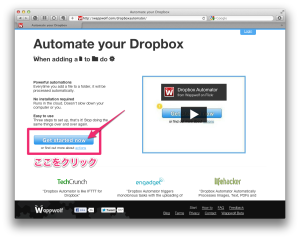
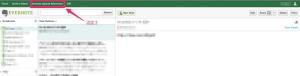
[はじめに]{.Apple-style-span style=“font-size:large;”} Dropbox Automatorというのを使って、iPhone, iPad, Android, デジカメで 撮影した写真を全自動でEvernoteへアップロードする方法を記します。 ただし、注意点があるので、それは最後に書きます。 [前提条件]{.Apple-style-span style=“font-size:large;”} Dropboxの写真や動画の自動アップロードサービスが有効になっていること [方法]{.Apple-style-span style=“font-size:large;”} [Dropbox Automator にアクセスし、あとは以下の画像の通り進めます。]{.Apple-style-span style=“font-size:small;”} [注意点]{.Apple-style-span style=“font-size:large;”} Evernoteの月間最大アップロードは、60MB(無料アカウント)または1GB(プレミアムアカウント)です。既に、Camera Uploadsフォルダにある程度の枚数写真がある場合、月間最大アップロード量を超えてしまうかもしれません。(その場合、次の月までアップロードできなくなります。。) Evernoteへアップロード処理されると、「processed」というフォルダに勝手に移動されてしまうようです。これで、今後もDropbox的にうまく動作するのか?はよくわかっていません。。

2012-03-20 · 1 分 · Masayuki Igawa
気になる話題: Amazon S3のパフォーマンスをあげるコツ - Amazon Web Services ブログ

気になる話題: Amazon S3のパフォーマンスをあげるコツ - Amazon Web Services ブログ

気になる話題: Amazon S3のパフォーマンスをあげるコツ - Amazon Web Services ブログ from はてなブックマーク - タグ - lifehack http://b.hatena.ne.jp/t/lifehack?sort=hot&threshold=5

2012-03-16 · 1 分 · Masayuki Igawa
気になる話題: amazonで買い物をする時二回投げ銭する方法 - 情報の海の漂流者

気になる話題: amazonで買い物をする時二回投げ銭する方法 - 情報の海の漂流者

気になる話題: amazonで買い物をする時二回投げ銭する方法 - 情報の海の漂流者 from はてなブックマーク - タグ - lifehack http://b.hatena.ne.jp/t/lifehack?sort=hot&threshold=5

2012-03-16 · 1 分 · Masayuki Igawa
気になる話題: ここまでやるか。SQLiteをJavaScriptに変換「SQL.js」 - MOONGIFT|オープンソース・ソフトウェア紹介を軸としたITエンジニア、Webデザイナー向けブログ

気になる話題: ここまでやるか。SQLiteをJavaScriptに変換「SQL.js」 - MOONGIFT|オープンソース・ソフトウェア紹介を軸としたITエンジニア、Webデザイナー向けブログ

気になる話題: ここまでやるか。SQLiteをJavaScriptに変換「SQL.js」 - MOONGIFT|オープンソース・ソフトウェア紹介を軸としたITエンジニア、Webデザイナー向けブログ from はてなブックマーク - タグ - lifehack http://b.hatena.ne.jp/t/lifehack?sort=hot&threshold=5

2012-03-16 · 1 分 · Masayuki Igawa