
「さくらのVPS」に待望の上位プラン追加
「さくらのVPS」に待望の上位プランが追加されるようです。 私は1GBにしたいと思っています。 でも、簡単に容量アップできるのかな。。?
「さくらのVPS」に待望の上位プランが追加されるようです。 私は1GBにしたいと思っています。 でも、簡単に容量アップできるのかな。。?

{.alignnone} iPad2発表になりましたね。 大方の予想通りの仕様のようですね。 カメラがついたので、FaceTimeでお話できるかな?
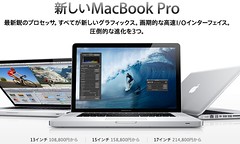
新しいMacBook Proが発表になっていました。 そしてもう買えます。 ノートでもQuad Coreですか。スゴい時代になりましたね。 デフォルトだと通常のHDDですが、SSDも選択できるようです。 私は、MacBook Airを買ったばかりで大満足中なので、特に欲しくはありません。 本当です。
今まで、このブログは、 http://www.0r2.info/blog で運用していたが、 http://b.0r2.info/ で、運用することにしました。 私の環境の場合、(*.0r2.infoがこのサーバにくるようにしているので) DNS設定は特にいじる必要はなく、 WordPress設定の、 WordPress のアドレス (URL) http://www.0r2.info/blog/サイトのアドレス (URL) http://www.0r2.info/blog/ を WordPress のアドレス (URL) http://b.0r2.info/サイトのアドレス (URL) http://b.0r2.info/ に変更し、/etc/httpd/conf/httpd.confに、以下を追加し、httpdをrestart。 [php] ServerAdmin [email protected] DocumentRoot /var/www/html/b ServerName b.0r2.info ErrorLog logs/b.0r2.info-error_log CustomLog logs/b.0r2.info-access_log common [/php] で、基本的にはいいのですが、これだと、検索サイト、ブックマーク等からの 古い記事へのリンクが軒並み、Not Foundになってしまいます。 これを解決する手段を探していたところ、以下の記事を見つけ、解決しました。 www.付きドメインとサブドメインの.htaccessリダイレクト 上記記事を参考に、以下の記述を追加して、 # cat /var/www/html/.htaccess Redirect permanent /blog http://b.0r2.info/ 思い通りの動作: http://www.0r2.info/blog/about-2/ へアクセスすると、 http://b.0r2.info/about-2/ へ自動的に転送される様になりました。 ほかのサイトもあるので、はやいとこ、wordpressの複数ブログ機能を使いたいところです。。
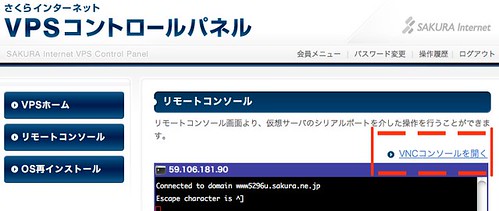
このサイトのサーバは、[さくらのVPS]で動作していますが、今まで、CentOS5だったのを、Fedora14に変更しました。 以下、その時につまずいたところなどを、記してみたいと思います。 OSのインストール自体は、 カスタムOSインストールガイド : Fedora 13に従って行えば、特に困るところは無いと思います。 ただし、私の環境だと、 「[STEP 13] VPSの停止と起動」で、VNCコンソール(QEMUコンソール)の ウィンドウが消えてしまうことがあったのですが、その場合には、 VPSコントロールパネルのリモートコンソール の、「VNCコンソールを開く」をやれば大丈夫だと思います。 また、「[STEP 10] インストールタイプの選択」では、私は「Webサーバ」を選択しました。 特に問題はありません。 Fedora13がインストールできたら、次は、このブログ記事のタイトル 「Fedora14」へアップグレードします。(まだ道半ばです(笑)) Fedora14のインストールは簡単です。 Fedora 13 → Fedora 14 へ preupgrade-cli でアップグレード Fedora 13から14へアップグレードする方法 あたりの記事を参考に、アップグレードします。 要は、 [bash] # yum update rpm # yum -y update # yum clean all # reboot [/bash] てな感じで、ひとまず(Fedora13の)最新版にしておき、 preupgradeをインストール。(既にインストールされている場合もあり) [bash] # yum install preupgrade [/bash] preupgrade-cliを実行。 [bash] # LANG=C preupgrade-cli “Fedora 14 (Laughlin)” [/bash] LANG=Cで実行しないと、エラーが発生するらしいです。 で、これでFedora14になりました。 あとは、必要な設定を随時行っていきます。 ちょっとつまずいたのは、パーマリンクの設定。 以下のように、httpd.confのAllowOverride NoneをAllowOverride Allに 変更してやる必要がありました。 パーマリンクの使い方:その他の問題点 また、Webサーバとして使うので、GUIでのログインは不要なので、 /etc/inittabを以下のように変更し、ランレベル3で動作するようにします。 [text] diff –git a/inittab b/inittab index a8ab066..b6a0b26 100644 — a/inittab +++ b/inittab @@ -23,4 +23,5 @@ # 5 - X11 # 6 - reboot (Do NOT set initdefault to this) # -id:5:initdefault: +#id:5:initdefault: +id:3:initdefault: [/text] ...
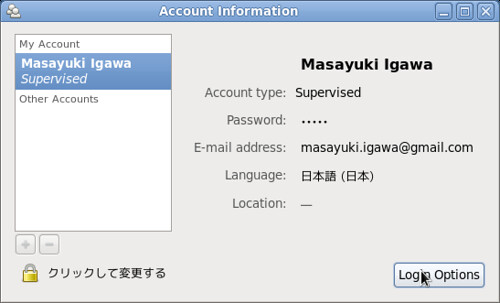
Fedora14をインストールしましたが、 いちいちパスワードを入力するのが億劫になってきたので、 自動ログインの設定をすることにします。 /etc/gdm/custom.conf というファイルに、 [daemon] AutomaticLoginEnable=true AutomaticLogin=userID という記述を追加して設定すると良いらしい http://www.hyde-tech.com/~hyde/fedora_14_installation_notes.html のですが、 今回は、GUIで設定する方法で設定してみました。 参考サイト:http://museo.atso-net.jp/nanban/?id=933 $ sudo yum install accountsdialog accountsservice メニューから[システム] -> [管理] -> [Users](もしくはterminalからsudo accounts-dialog) のようなウインドウが表示されるので、 「Login Options」ボタンを押します。 のような画面が表示されますので、鍵マークのアイコンをクリックします。 の画面が表示されますので、rootユーザのパスワードを入力します。 「Automatic Login」が変更可能となりますので、 自動ログインしたいユーザを選択し、「Login Options」ボタンを押せばOK。
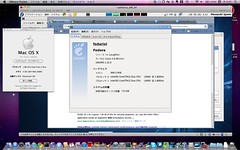
先日のエントリーで、MacBook AirにFedoraをインストールしたことを書きましたが、 やはり、Mac OS X上からもLinuxを使いたいので試行錯誤して、 VMWare Fusion 3上から使うことができました。 以下、その方法。 まずは、普通に別パーティション(私の場合/dev/disk0s3(Mac表記))へFedora14(x86_64)をインストール。 なお、swapパーティションは、とりあえず作らない。必要なら後からswapファイルを作ってそれをswapにする。 (無駄なディスク領域は作りたくないので) また、MacのUSキーボードの場合、キーボードは無印の「アメリカ合衆国」を選んだ方がいいようだ。 「日本語入力するから国際版(International)」かな?と思ってそれを選んだら、 「~, `, “, ‘」 などのキーがまともに入力できなくなってしまいました。 なお、設定は/etc/sysconfig/keyboardの KEYBOARD="acentos-us" となっているところを KEYBOARD="us" とすれば、普通のUSキーボードになるようです。 2011/02/08追記: どうやらこれではダメだったみたいです。。もうちょっと解決策を探してみます。 で、肝心の別パーティションのディスクイメージを使用してのLinux起動ですが、 以下の手順でできました。 なお、http://fearandloath.us/vmware-fusion-bootcamp-partition.htmlのサイトの情報を 参考(というかほぼそのまま)にさせてもらいました。 $ cd "/Library/Application Support/VMware Fusion/" $ ./vmware-rawdiskCreator print /dev/disk0 Nr Start Size Type Id Sytem -- ---------- ---------- ---- -- ------------------------ 1 1 409639 BIOS EE Unknown 2 409640 196982744 BIOS AF HFS+ 3 197654528 39321600 BIOS 83 Linux (という感じの出力がされるので、インストールするパーティションの「Nr」を確認しておく 私の場合は「3」) $ ./vmware-rawdiskCreator create /dev/disk0 3 /Users/igawa/Documents/Virtual\ Machines.localized/rawfedora_x86_64.vmwarevm/bootcamp_partition ide $ vim /Users/igawa/Documents/Virtual\ Machines.localized/rawfedora_x86_64.vmwarevm/rawfedora_x86_64.vmx ====== ide0:0.present = "TRUE" ide0:0.fileName = "bootcamp_partition.vmdk" ====== を適当なところに追加 or 置換する。 これでOKでした。
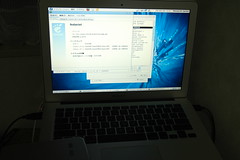
MacBook AirにLinuxをインストールした。 参考にしたページは、 http://d.hatena.ne.jp/masami256/20110115/1295104000 です。 ただ、私の場合、どうやってもUSBメモリからのブートがうまくいかず、 以下の、USB接続のDVDドライブを購入しました。 http://rcm-jp.amazon.co.jp/e/cm?lt1=_blank&bc1=000000&IS2=1&bg1=FFFFFF&fc1=000000&lc1=0000FF&t=hughundercons-22&o=9&p=8&l=as4&m=amazon&f=ifr&asins=B002FB6VJQ また、Fedora14ではデフォルトでは無線LANのドライバもうまく動作しないらしいので、合わせて以下も購入しました。 http://rcm-jp.amazon.co.jp/e/cm?lt1=_blank&bc1=000000&IS2=1&bg1=FFFFFF&fc1=000000&lc1=0000FF&t=hughundercons-22&o=9&p=8&l=as4&m=amazon&f=ifr&asins=B003GXFTZ4 どちらのデバイスも特に問題なく動作し、インストール出来ました。
画面を閉じてもスリープさせたくないときもあるので、 ググったら見つかりました。 InsomniaX というアプリです。 情報元は以下のページです。 macbookディスプレイを閉じてもスリープしないように。Mac導入日記 MacBook Air 閉じてもスリープしないように
Ubuntuのデフォルトエディタはnanoというやつですが、 操作方法がさっぱりわからんので、vimに変更します。 参考にしたサイトは、 「Ubuntu のデフォルトエディタを nano から vim に変更する方法」です。 まずは、vimのインストールから。 $ sudo apt-get install vim パッケージリストを読み込んでいます... 完了 依存関係ツリーを作成しています 状態情報を読み取っています... 完了 以下の特別パッケージがインストールされます: vim-runtime 提案パッケージ: ctags vim-doc vim-scripts 以下のパッケージが新たにインストールされます: vim vim-runtime アップグレード: 0 個、新規インストール: 2 個、削除: 0 個、保留: 10 個。 6,563kB のアーカイブを取得する必要があります。 この操作後に追加で 27.1MB のディスク容量が消費されます。 続行しますか [Y/n]? 取得:1 http://jp.archive.ubuntu.com/ubuntu/ maverick/main vim-runtime all 2:7.2.330-1ubuntu4 [5,707kB] 取得:2 http://jp.archive.ubuntu.com/ubuntu/ maverick/main vim i386 2:7.2.330-1ubuntu4 [856kB] 6,563kB を 4秒 で取得しました (1,315kB/s) 未選択パッケージ vim-runtime を選択しています。 (データベースを読み込んでいます ... 現在 153356 個のファイルとディレクトリがインストールされています。) (.../vim-runtime_2%3a7.2.330-1ubuntu4_all.deb から) vim-runtime を展開しています... Adding 'diversion of /usr/share/vim/vim72/doc/help.txt to /usr/share/vim/vim72/doc/help.txt.vim-tiny by vim-runtime' Adding 'diversion of /usr/share/vim/vim72/doc/tags to /usr/share/vim/vim72/doc/tags.vim-tiny by vim-runtime' 未選択パッケージ vim を選択しています。 (.../vim_2%3a7.2.330-1ubuntu4_i386.deb から) vim を展開しています... man-db のトリガを処理しています ... vim-runtime (2:7.2.330-1ubuntu4) を設定しています ... Processing /usr/share/vim/addons/doc vim (2:7.2.330-1ubuntu4) を設定しています ... update-alternatives: using /usr/bin/vim.basic to provide /usr/bin/vim (vim) in auto mode. update-alternatives: using /usr/bin/vim.basic to provide /usr/bin/vimdiff (vimdiff) in auto mode. update-alternatives: using /usr/bin/vim.basic to provide /usr/bin/rvim (rvim) in auto mode. update-alternatives: using /usr/bin/vim.basic to provide /usr/bin/rview (rview) in auto mode. update-alternatives: using /usr/bin/vim.basic to provide /usr/bin/vi (vi) in auto mode. update-alternatives: using /usr/bin/vim.basic to provide /usr/bin/view (view) in auto mode. update-alternatives: using /usr/bin/vim.basic to provide /usr/bin/ex (ex) in auto mode. そして、update-alternativesコマンドで変更。 ...