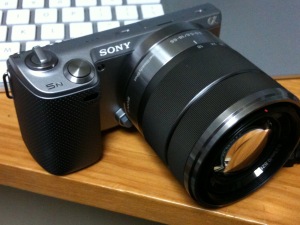
Eye-Fi Pro X2を購入しました。で、オススメの購入方法や、Macでの設定方法について
はじめに Eye-Fi Pro X2 を購入しました。 というわけで、購入方法、設定方法について。 オススメ購入方法 Evernoteプレミアム会員になっていて今後も使い続ける予定、 あるいは、 **GMOとくとくポイントが余っている ならば、 Eye-Fi公式オンラインストア がオススメです。 なぜなら、2012/03/30現在、Eye-Fi公式オンラインストアでは、 Eye-Fi Mobile X2、または、Pro X2を購入すると、 ** Evernoteプレミアム会員1年分 が、無料でバンドルされるキャンペーンを実施中だからです。 (Evernoteプレミアム1年分特典は、2012/4/10 16:00購入分までなので注意) GMOとくとくポイントに関しては、あまり使い所が見つからなくて、 個人的にちょっと持て余していたところだったので、調度良かっただけです。(^^; どちらにも特に当てはまらない場合は、 価格.comで最安値を検索 カメラ量販店等 で、購入することで良いと思います。 設定方法 初めてEye-Fiを使う場合 http://eyefi.co.jp/support/download/ より、Eye-Fi Softwareセンターをダウンロードし、インストールする。 特に迷うような点はないはず。 以前にEye-Fiを使用したことがあり、Eye-Fi Softwareセンターをインストール済み こちらの場合も簡単でした。 Eye-FiカードをMacに接続すると、以下のような画面が表示されます。 (表示されない場合は、Eye-Fi Centerを開きます) 今回は、「Eye-Fiファームウェアの更新」が案内されたので、 それに従い、更新してみます。 更新されるかとおもいきや、失敗しました。。orz ちょっと悪い予感がしましたが、上記に従い、一度Eye-Fiを取り外してから、 再度、接続しなおしてみます。 特に、エラーは出ること無く、使えるようになっていました。 後は、以下の画面からネットワークの設定やアップロードの設定を行えば完了です。 まとめ 購入方法 [Evernoteを今後も使い続ける予定、または、GMOとくとくポイントが余っている]{.Apple-style-span style=“font-size:small;font-weight:normal;”} [[ → Eye-Fiオンラインストアで購入(ただし、Evernoteプレミアム1年分特典は、2012/4/10 16:00購入分までなので注意)。GMOとくとくポイントがあるならそれを使用する。]{.Apple-style-span style=“font-weight:normal;”}]{.Apple-style-span style=“font-size:small;”} 設定方法 [[基本的にはとても簡単。ただし、ちょっと残念な動作になることもあるので、期待はしすぎないほうが良い。]{.Apple-style-span style=“font-weight:normal;”}]{.Apple-style-span style=“font-size:small;”} [[ ]{.Apple-style-span style=“font-weight:normal;”}]{.Apple-style-span style=“font-size:small;”} [[ ]{.Apple-style-span style=“font-weight:normal;”}]{.Apple-style-span style=“font-size:small;”}