before the
end

異なるマシンで使用していたLVMボリュームを使用する方法(Fedora14)

異なるマシンで使用していたLVMのボリュームを使用する必要が出てきたので、 ちょっと調べました。 基本的には、以下のサイトに記述されている内容を参考に実施し特に問題はありませんでした。 http://l-w-i.net/t/fedora/lvm_006.txt $ sudo -s # pvscan PV /dev/sdd1 VG vg01 lvm2 [931.50 GiB / 50.00 GiB free] PV /dev/sdc1 VG vgmisc lvm2 [931.50 GiB / 512.00 MiB free] # vgscan Reading all physical volumes. This may take a while... Found volume group "vg01" using metadata type lvm2 Found volume group "vgmisc" using metadata type lvm2 # lvchange -ay /dev/vg01/backup The link /dev/vg01/backup should had been created by udev but it was not found. Falling back to direct link creation. # lvchange -ay /dev/vgmisc/lv_doc The link /dev/vgmisc/lv_doc should had been created by udev but it was not found. Falling back to direct link creation. # mount /dev/vg01/backup /mnt/backup/ # mount /dev/vgmisc/lv_doc /mnt/lv_doc/ # df -T |grep -e backup -e lv_doc /dev/mapper/vg01-backup xfs 924188672 887058332 37130340 96% /mnt/backup /dev/mapper/vgmisc-lv_doc xfs 976093184 686094968 289998216 71% /mnt/lv_doc
2011-04-09 · 1 分 · Masayuki Igawa
sakura vps remote
console

Fedora14 on さくらVPS

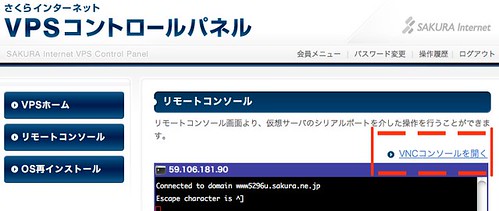
このサイトのサーバは、[さくらのVPS]で動作していますが、今まで、CentOS5だったのを、Fedora14に変更しました。 以下、その時につまずいたところなどを、記してみたいと思います。 OSのインストール自体は、 カスタムOSインストールガイド : Fedora 13に従って行えば、特に困るところは無いと思います。 ただし、私の環境だと、 「[STEP 13] VPSの停止と起動」で、VNCコンソール(QEMUコンソール)の ウィンドウが消えてしまうことがあったのですが、その場合には、 VPSコントロールパネルのリモートコンソール の、「VNCコンソールを開く」をやれば大丈夫だと思います。 また、「[STEP 10] インストールタイプの選択」では、私は「Webサーバ」を選択しました。 特に問題はありません。 Fedora13がインストールできたら、次は、このブログ記事のタイトル 「Fedora14」へアップグレードします。(まだ道半ばです(笑)) Fedora14のインストールは簡単です。 Fedora 13 → Fedora 14 へ preupgrade-cli でアップグレード Fedora 13から14へアップグレードする方法 あたりの記事を参考に、アップグレードします。 要は、 [bash] # yum update rpm # yum -y update # yum clean all # reboot [/bash] てな感じで、ひとまず(Fedora13の)最新版にしておき、 preupgradeをインストール。(既にインストールされている場合もあり) [bash] # yum install preupgrade [/bash] preupgrade-cliを実行。 [bash] # LANG=C preupgrade-cli “Fedora 14 (Laughlin)” [/bash] LANG=Cで実行しないと、エラーが発生するらしいです。 で、これでFedora14になりました。 あとは、必要な設定を随時行っていきます。 ちょっとつまずいたのは、パーマリンクの設定。 以下のように、httpd.confのAllowOverride NoneをAllowOverride Allに 変更してやる必要がありました。 パーマリンクの使い方:その他の問題点 また、Webサーバとして使うので、GUIでのログインは不要なので、 /etc/inittabを以下のように変更し、ランレベル3で動作するようにします。 [text] diff –git a/inittab b/inittab index a8ab066..b6a0b26 100644 — a/inittab +++ b/inittab @@ -23,4 +23,5 @@ # 5 - X11 # 6 - reboot (Do NOT set initdefault to this) # -id:5:initdefault: +#id:5:initdefault: +id:3:initdefault: [/text] ...

2011-02-12 · 2 分 · Masayuki Igawa
Screenshot-Account
    Information-1

Fedora14でGUIで自動ログイン

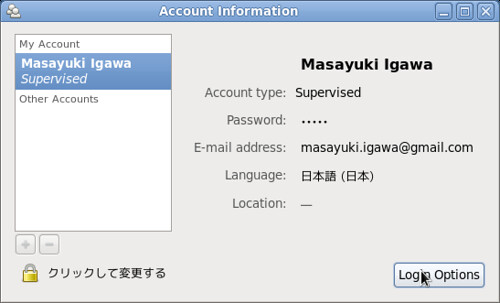
Fedora14をインストールしましたが、 いちいちパスワードを入力するのが億劫になってきたので、 自動ログインの設定をすることにします。 /etc/gdm/custom.conf というファイルに、 [daemon] AutomaticLoginEnable=true AutomaticLogin=userID という記述を追加して設定すると良いらしい http://www.hyde-tech.com/~hyde/fedora_14_installation_notes.html のですが、 今回は、GUIで設定する方法で設定してみました。 参考サイト:http://museo.atso-net.jp/nanban/?id=933 $ sudo yum install accountsdialog accountsservice メニューから[システム] -> [管理] -> [Users](もしくはterminalからsudo accounts-dialog) のようなウインドウが表示されるので、 「Login Options」ボタンを押します。 のような画面が表示されますので、鍵マークのアイコンをクリックします。 の画面が表示されますので、rootユーザのパスワードを入力します。 「Automatic Login」が変更可能となりますので、 自動ログインしたいユーザを選択し、「Login Options」ボタンを押せばOK。

2011-02-08 · 1 分 · Masayuki Igawa
Fedora14 on VMware Fusion on MacBook
Air

Fedora on VMWare Fusion 3 on MacBook Air

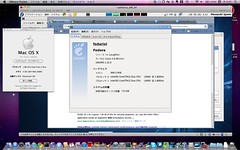
先日のエントリーで、MacBook AirにFedoraをインストールしたことを書きましたが、 やはり、Mac OS X上からもLinuxを使いたいので試行錯誤して、 VMWare Fusion 3上から使うことができました。 以下、その方法。 まずは、普通に別パーティション(私の場合/dev/disk0s3(Mac表記))へFedora14(x86_64)をインストール。 なお、swapパーティションは、とりあえず作らない。必要なら後からswapファイルを作ってそれをswapにする。 (無駄なディスク領域は作りたくないので) また、MacのUSキーボードの場合、キーボードは無印の「アメリカ合衆国」を選んだ方がいいようだ。 「日本語入力するから国際版(International)」かな?と思ってそれを選んだら、 「~, `, “, ‘」 などのキーがまともに入力できなくなってしまいました。 なお、設定は/etc/sysconfig/keyboardの KEYBOARD="acentos-us" となっているところを KEYBOARD="us" とすれば、普通のUSキーボードになるようです。 2011/02/08追記: どうやらこれではダメだったみたいです。。もうちょっと解決策を探してみます。 で、肝心の別パーティションのディスクイメージを使用してのLinux起動ですが、 以下の手順でできました。 なお、http://fearandloath.us/vmware-fusion-bootcamp-partition.htmlのサイトの情報を 参考(というかほぼそのまま)にさせてもらいました。 $ cd "/Library/Application Support/VMware Fusion/" $ ./vmware-rawdiskCreator print /dev/disk0 Nr Start Size Type Id Sytem -- ---------- ---------- ---- -- ------------------------ 1 1 409639 BIOS EE Unknown 2 409640 196982744 BIOS AF HFS+ 3 197654528 39321600 BIOS 83 Linux (という感じの出力がされるので、インストールするパーティションの「Nr」を確認しておく 私の場合は「3」) $ ./vmware-rawdiskCreator create /dev/disk0 3 /Users/igawa/Documents/Virtual\ Machines.localized/rawfedora_x86_64.vmwarevm/bootcamp_partition ide $ vim /Users/igawa/Documents/Virtual\ Machines.localized/rawfedora_x86_64.vmwarevm/rawfedora_x86_64.vmx ====== ide0:0.present = "TRUE" ide0:0.fileName = "bootcamp_partition.vmdk" ====== を適当なところに追加 or 置換する。 これでOKでした。

2011-02-07 · 1 分 · Masayuki Igawa
Fedora11リリース

Fedora11リリース

先日Fedora11間もなくリリースというエントリーを書きましたが、 無事(ようやく)Fedora11がリリースされました。 ただいま、ダウンロード中です。

2009-06-10 · 1 分 · Masayuki Igawa
Fedora11間もなくリリース

Fedora11間もなくリリース

http://fedoraproject.org/static/js/release-counter-ext.js?lang=ja というわけで、Fedora11が何度もリリース延期となったようですが、 2009-06-09にリリース予定です。 個人的には、Btrfsに期待。

2009-06-08 · 1 分 · Masayuki Igawa
Fedora 8から9にバージョンアップした

Fedora 8から9にバージョンアップした

自宅ではLinuxを使っていて、 Fedora 8を使っていたんですが、それを9にバージョンアップしました。 バージョンアップ方法は、以下のとおり。 # rpm -Uhv ftp://ftp.riken.jp/Linux/fedora/releases/9/Fedora/i386/os/Packages/fedora-release-*.noarch.rpm# yum remove thunderbird# yum clean all# yum update rpm\* yum\* gamin# yum -y upgrade# reboot# yum install yum-utils# package-cleanup --cleandupes 途中、上記のupdate/upgradeの時に、依存関係のエラーが何個か出たのですが、 特に問題無さそうな既存パッケージのエラーだったので、既存パッケージを削除した。 後は、上記手順で基本的にはOKでしたが、一点、困った問題が発生しました。 私は、M2NPV-VMというマザーボードを使っていて、オンボードのグラフィック(nvidia)を使用しているのですが、 新しいカーネル用のnvidiaドライバを入れ忘れて、 再起動後、画面が崩れた表示となり、まともに映らなくなりました。 このままでは、使えないので、ひとまず、古いカーネルで起動し直して、 画面をまともに表示させて、新しいカーネル用のnvidiaドライバをインストールしてから、 再度、新しいカーネルで再起動して、事なきを得ました。 良かったこと: Fedora8ではサスペンドが出来なかったのですが、9にバージョンアップしたら、 サスペンドが出来るようになりました。 これで、電気代がちょっとは安くなるかも。。。 以下、参考URL: http://fun.poosan.net/sawa/index.php?UID=1211207724

2008-07-13 · 1 分 · Masayuki Igawa