X-Bows Keyboard

X-Bows Keyboard first impression (day 2)

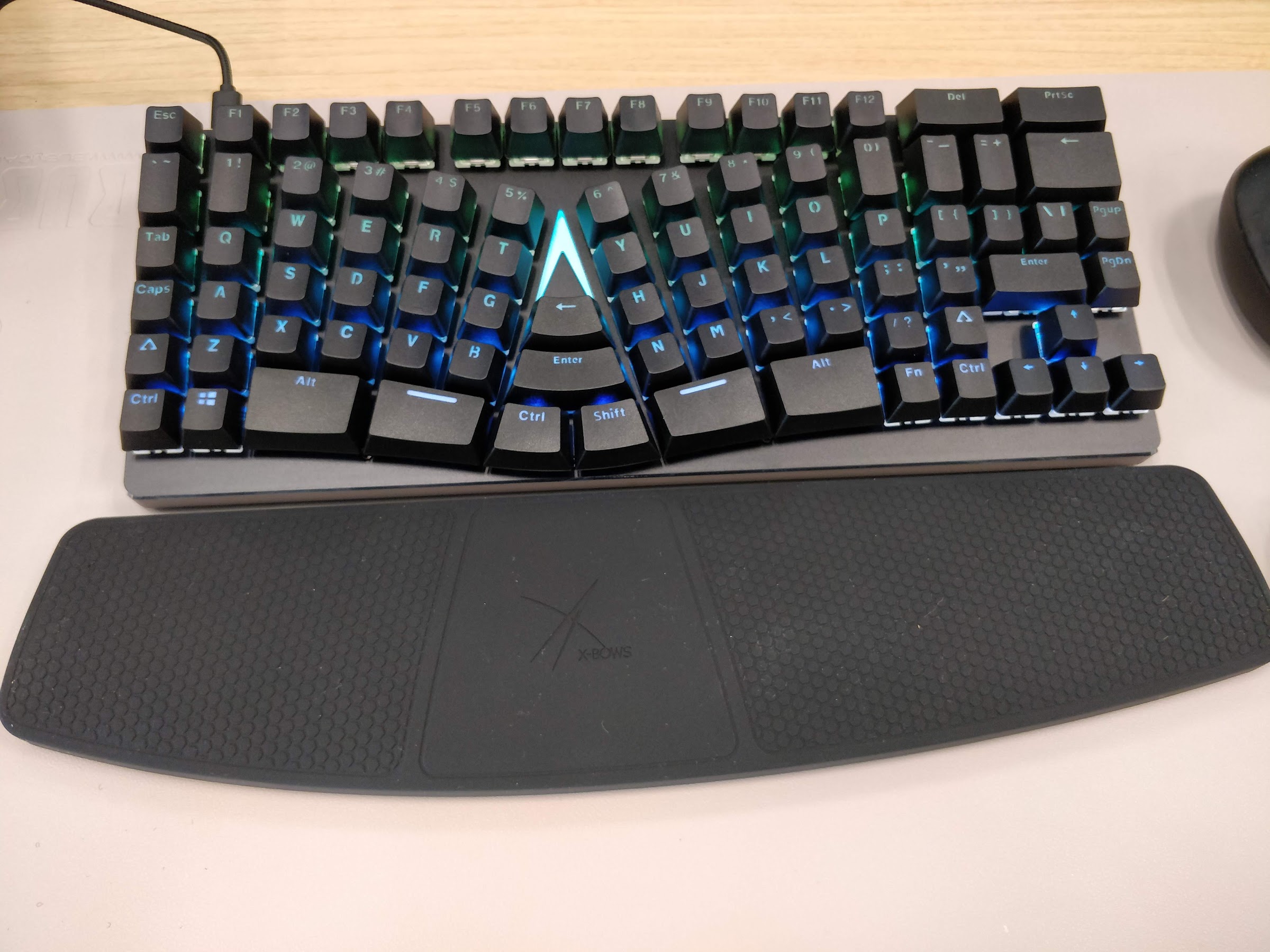
I’ve got the X-Bows Mechanical Ergonomic Keyboard, and I’m still using and confusing about it now. Almost keys are good for me, but I’m struggle with some keys such as -, =, ), [], space, backslash, enter, backspace and B, Z, etc keys are really annoying for me right now. I’m using Emacs and Ctrl+B key a lot, but I often push the Enter key… :( Anyway, I need to practice to get used to it more. Happy Hacking!

2018-06-11 · 1 分 · Masayuki Igawa
X-Bows Keyboard

X-Bows Keyboard first impression

I just got the X-Bows Mechanical Ergonomic Keyboard, yeah, the shape is a bit weird and it’s a bit annoying to get use to, actually.. However, it realized me that my hands position was really bad. And, I think/believe doing new things are really good for my brain. And also, this keyboard is silent compare to normal mechanical keyboards. Touch feeling is also good to me, not so heavy, not so light. I feel this is really good for my health. But not sure, someone might say “your key typing is very noisy” someday. If I get like that thing, I need to re-think my keyboard strategy. ...

2018-06-08 · 1 分 · Masayuki Igawa
Gemini PDA

Restore Gemini PDA Firmware

Problem I had updated my Gemini PDA firmware which was showed in the setting. However, after the updating, my gemini never booted with the planets rotating screen. How to solve it First, I sent an email it to the support. They replied me very quickly and said “We are aware of the issue. We are investigating the issue with our firmware over the air (FOTA) ….” However, I don’t want to wait for that :-p. And my friend who has also a gemini pda told me Gemini Firmware and Flashing Guide pages. To do this, I had to install libaudio2 rpm package manually to use flash_tool.sh . ...

2018-06-06 · 1 分 · Masayuki Igawa
picture

Eye-Fi Pro X2を購入しました。で、オススメの購入方法や、Macでの設定方法について

はじめに Eye-Fi Pro X2 を購入しました。 というわけで、購入方法、設定方法について。 オススメ購入方法 Evernoteプレミアム会員になっていて今後も使い続ける予定、 あるいは、 **GMOとくとくポイントが余っている ならば、 Eye-Fi公式オンラインストア がオススメです。 なぜなら、2012/03/30現在、Eye-Fi公式オンラインストアでは、 Eye-Fi Mobile X2、または、Pro X2を購入すると、 ** Evernoteプレミアム会員1年分 が、無料でバンドルされるキャンペーンを実施中だからです。 (Evernoteプレミアム1年分特典は、2012/4/10 16:00購入分までなので注意) GMOとくとくポイントに関しては、あまり使い所が見つからなくて、 個人的にちょっと持て余していたところだったので、調度良かっただけです。(^^; どちらにも特に当てはまらない場合は、 価格.comで最安値を検索 カメラ量販店等 で、購入することで良いと思います。 設定方法 初めてEye-Fiを使う場合 http://eyefi.co.jp/support/download/ より、Eye-Fi Softwareセンターをダウンロードし、インストールする。 特に迷うような点はないはず。 以前にEye-Fiを使用したことがあり、Eye-Fi Softwareセンターをインストール済み こちらの場合も簡単でした。 Eye-FiカードをMacに接続すると、以下のような画面が表示されます。 (表示されない場合は、Eye-Fi Centerを開きます) 今回は、「Eye-Fiファームウェアの更新」が案内されたので、 それに従い、更新してみます。 更新されるかとおもいきや、失敗しました。。orz ちょっと悪い予感がしましたが、上記に従い、一度Eye-Fiを取り外してから、 再度、接続しなおしてみます。 特に、エラーは出ること無く、使えるようになっていました。 後は、以下の画面からネットワークの設定やアップロードの設定を行えば完了です。 まとめ 購入方法 [Evernoteを今後も使い続ける予定、または、GMOとくとくポイントが余っている]{.Apple-style-span style=“font-size:small;font-weight:normal;”} [[ → Eye-Fiオンラインストアで購入(ただし、Evernoteプレミアム1年分特典は、2012/4/10 16:00購入分までなので注意)。GMOとくとくポイントがあるならそれを使用する。]{.Apple-style-span style=“font-weight:normal;”}]{.Apple-style-span style=“font-size:small;”} 設定方法 [[基本的にはとても簡単。ただし、ちょっと残念な動作になることもあるので、期待はしすぎないほうが良い。]{.Apple-style-span style=“font-weight:normal;”}]{.Apple-style-span style=“font-size:small;”} [[ ]{.Apple-style-span style=“font-weight:normal;”}]{.Apple-style-span style=“font-size:small;”} [[ ]{.Apple-style-span style=“font-weight:normal;”}]{.Apple-style-span style=“font-size:small;”}

2012-03-29 · 1 分 · Masayuki Igawa
picture

というわけで、NEX-5Nにつけるアクセサリを買ってみた

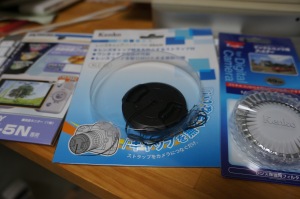
このままでは、NEX-5Nのレンズや液晶がむき出しになってしまうので、 保護シートやレンズキャップを買ってみました。 購入したもの 左から、 ハクバ DGF-SANEX5N/SONY NEX-5N用液晶保護フィルム ケンコーレンズキャップ(KLC-49) ケンコー [コンパクトデジタルカメラ用フィルター] MCプロテクター シルバー枠 49mm です。 私はすべて、ヨドバシカメラ(yodobashi.com)で購入しました。 Amazonで購入しても良かったのですが、高いものでも100円程度しか差がなく、 ヨドバシポイントも貯まっていたので。 これで安心して外へ持っていくことができそうです。 各種アイテム装着後の写真。(液晶保護フィルムは見た目に差が無いのでパス) 各アイテム雑感 液晶保護フィルム 300円で購入。 貼るときに若干気泡が入ってしまったものの、 添付されていた不織布の液晶クリーニングペーパーをあてて、 上からカードでゆっくり押していたら、消えました。 NEX-5Nは、液晶タッチパネルですが、保護フィルムを貼っても特にタッチ感度が 悪くなった印象は無いです。 レンズキャップ 290円で購入。 NEX-5NDには、もちろん、レンズごとにキャップがついているのですが、 持ち歩いているといつの間にかなくなっていると悲しいので、 ひも付きのレンズキャップにしてみました。 ひもは邪魔にも感じますが、とりあえず、これで持ち歩いて見ることにします。 MCプロテクター 1,320円で購入。 NEX-5NDには、2つのレンズがついていますが、ひとまず1つだけ購入。 レンズがシルバーなので、MCプロテクターもシルバーにしてみたのですが、 レンズ先端部分は黒だったので、黒でも良かったかも。。 ひとまず、18-55mmレンズに装着。 16mmレンズも持ち歩くようになったら、追加購入を考えます。

2012-03-28 · 1 分 · Masayuki Igawa