Dropbox Automatorを使って写真を全自動でEvernoteへアップロードする(若干注意が必要) #evernote #dropbox
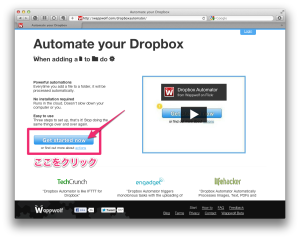
[はじめに]{.Apple-style-span style=“font-size:large;”} Dropbox Automatorというのを使って、iPhone, iPad, Android, デジカメで 撮影した写真を全自動でEvernoteへアップロードする方法を記します。 ただし、注意点があるので、それは最後に書きます。 [前提条件]{.Apple-style-span style=“font-size:large;”} Dropboxの写真や動画の自動アップロードサービスが有効になっていること [方法]{.Apple-style-span style=“font-size:large;”} [Dropbox Automator にアクセスし、あとは以下の画像の通り進めます。]{.Apple-style-span style=“font-size:small;”} [注意点]{.Apple-style-span style=“font-size:large;”} Evernoteの月間最大アップロードは、60MB(無料アカウント)または1GB(プレミアムアカウント)です。既に、Camera Uploadsフォルダにある程度の枚数写真がある場合、月間最大アップロード量を超えてしまうかもしれません。(その場合、次の月までアップロードできなくなります。。) Evernoteへアップロード処理されると、「processed」というフォルダに勝手に移動されてしまうようです。これで、今後もDropbox的にうまく動作するのか?はよくわかっていません。。