picture

iPhone5キタ!

iPhone5来たよ というわけでiPhone5が来ました。 「プラチナバンドお父さんストラップ」 がついて来ましたが、つける場所はありませんw 佐川急便さんの配達でした。 中はこんな感じ。 現在、復元中。。 エピソード 16:00-18:00指定にしていたのですが、当日18時ちょい前に佐川さんからあり、 その時は電話に出られなかったので、折り返し電話したところ、 佐川さん「代引で9万x千円となっていますが、大丈夫ですか?」 と、よくわからないことを言われたので、 私「品物は何ですか?」 佐川さん「VAIO ほげほげ です」 (え、VAIOなんて注文してないよwと思いつつ) 私「私、ほげほげ区ほげx-x-x のものですが」 佐川さん「あぁ、まちがってました。今日は配達が多くて16:00-18:00の指定だったのが 間に合わないということを伝えたかったんです。あと、15分くらいでつきます。」 とのこと。 まぁ、無事届いて良かったです。
2012-10-07 · 1 分 · Masayuki Igawa
picture

Dropbox Automatorを使って写真を全自動でEvernoteへアップロードする(若干注意が必要) #evernote #dropbox

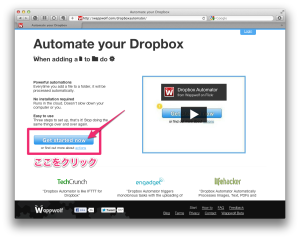
[はじめに]{.Apple-style-span style=“font-size:large;”} Dropbox Automatorというのを使って、iPhone, iPad, Android, デジカメで 撮影した写真を全自動でEvernoteへアップロードする方法を記します。 ただし、注意点があるので、それは最後に書きます。 [前提条件]{.Apple-style-span style=“font-size:large;”} Dropboxの写真や動画の自動アップロードサービスが有効になっていること [方法]{.Apple-style-span style=“font-size:large;”} [Dropbox Automator にアクセスし、あとは以下の画像の通り進めます。]{.Apple-style-span style=“font-size:small;”} [注意点]{.Apple-style-span style=“font-size:large;”} Evernoteの月間最大アップロードは、60MB(無料アカウント)または1GB(プレミアムアカウント)です。既に、Camera Uploadsフォルダにある程度の枚数写真がある場合、月間最大アップロード量を超えてしまうかもしれません。(その場合、次の月までアップロードできなくなります。。) Evernoteへアップロード処理されると、「processed」というフォルダに勝手に移動されてしまうようです。これで、今後もDropbox的にうまく動作するのか?はよくわかっていません。。

2012-03-20 · 1 分 · Masayuki Igawa
picture

iPhone4S予約申し込んだ!

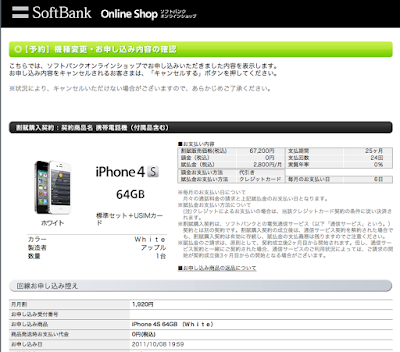
というわけで、iPhone4Sを申し込みました! SoftBankのオンラインショップ で予約をしました。 近くの家電量販店(≠ヨドバシ、ビック、ヤマダ)に行ってみたのですが、 特に、予約受付をしている感じではなかったので、オンラインショップで予約をすることにしました。 とはいえ、予約を申し込むと、以下のようなメールが送られてきて、 在庫の確保が出来しだい、メールにて本申し込みのご案内をいたします。 在庫状況によりご連絡にお時間がかかる場合がありますので、あらかじめ ご了承ください。 また、在庫状況により、在庫の確保が困難な場合につきましては、 お取り消しのご連絡をさせていただきますので、あらかじめご了承ください。 まだ在庫の確保中で、本申し込みメール待ちです。

2011-10-09 · 1 分 · Masayuki Igawa
iOS 4アップデート開始

iOS 4アップデート開始

iOS 4のアップデート提供が開始されたようですね。 http://www.apple.com/jp/ipodtouch/ios4-software-update.html http://k-tai.impress.co.jp/docs/news/20100622_375975.html http://blog.livedoor.jp/news23vip/archives/2769359.html 今日にでもアップデート予定です :-)

2010-06-22 · 1 分 · Masayuki Igawa
iPhone4とiPadの仕様比較

iPhone4とiPadの仕様比較

iPhone4とiPadの仕様を比較してみることにします。 [table id=3 /]

2010-06-09 · 1 分 · Masayuki Igawa
iPhone4発表!そして、iPadを買うかどうか悩む。。

iPhone4発表!そして、iPadを買うかどうか悩む。。

昨日、iPhone4が発表されました。 http://www.apple.com/jp/iphone/ 仕様を見ると、 「960×640=614,400ピクセル」という解像度。 iPadの「1024x768=786,432ピクセル」には及ばないものの、 614,400/786,432*100=78.1%と、かなりのピクセル数だ。 「本を手軽に持ち歩きたい」というニーズには、 iPhone4の方がiPadよりも適している気もして来たのだが、どうなのだろうか? もちろん、iPadの方が大きな文字で読めることは確かだと思うが、 現行のiPhone3GSでも結構良い線行っていることを考えると、 iPhone4でもいい気がして来た。 うーん。悩みます。

2010-06-09 · 1 分 · Masayuki Igawa
iPhone(MMS)迷惑メールブロック設定

iPhone(MMS)迷惑メールブロック設定

最近、iPhoneのMMSメールアドレス宛の迷惑メールがやたらと増えてきたので対策をしました。 「対策」とは言っても、「yahoo.com」「yahoo.co.jp」からの迷惑メールが大半だったので、 それを「受信拒否」する設定をしただけですが。 設定は簡単でしたが、備忘録もかねて、方法を記しておきます。 My Softbankページより、 「メール設定」 {.alignnone .size-medium .wp-image-934 width=“172” 「迷惑メールブロックの設定」 {.alignnone .size-medium .wp-image-935 width=“278” 「個別設定「個別設定はこちら」」 {.alignnone .size-medium .wp-image-936 width=“252” 「受信許可・拒否設定」-「個別に拒否設定して受信する」-「拒否設定のリストを設定/確認する」 {.alignnone .size-medium .wp-image-938 width=“300” 「アドレス指定設定」 で、yahoo.comおよびyahoo.co.jpを入力し、それぞれ「ドメイン」「有効」を選択します。 {.alignnone .size-medium .wp-image-937 width=“300” 「次へ」 「設定」 で、設定完了です。 なお、「yahoo.com/yahoo.co.jpからの全メールを拒否すると困る」という方は、この方法は使えません。 「個別に許可設定して受信する」等にして、指定したメールだけ受信できるようにする等で対応する必要があります。

2010-01-17 · 1 分 · Masayuki Igawa
iPhone(3GS)の素晴らしいところ(その6):無料でも役に立つアプリがたくさんあ る

iPhone(3GS)の素晴らしいところ(その6):無料でも役に立つアプリがたくさんあ る

iPhone(3GS)の素晴らしいところを10個挙げるのその6:「無料でも役に立つアプリがたくさんある」について、記したいと思います。 Docomoケータイのiアプリ、あるいは、auケータイのアプリでも無料で役立つアプリがたくさんあると思いますが、 iPhoneの場合、全世界のアプリを使用することができ、開発者数が全く違うためか、 良質な無料のアプリがたくさんあります。 ただ、Apple社の認証を受けたアプリしか、App Storeでダウンロードができないため、 基本的には「勝手アプリ」はあまり無い様に思います。 個人的に、「役に立つ/面白い」と思う無料アプリは、次のものです。 Natsu Lion 産經新聞 USA TODAY Word Press Ever Note 乗換案内 Google セカイカメラ Tap Tap Revenge 2.6 等、きりがないです :-) 自分でも作ってみたくなって来た今日この頃です。

2009-10-04 · 1 分 · Masayuki Igawa
iPhone(3GS)の素晴らしいところ(その5):PCサイトを見ることをあまりためらわ なくて済む

iPhone(3GS)の素晴らしいところ(その5):PCサイトを見ることをあまりためらわ なくて済む

iPhone(3GS)の素晴らしいところを10個挙げるのその5:「PCサイトを見ることをあまりためらわなくて済む」について、記したいと思います。 もちろん、最近の普通のケータイには、ほぼ全てフルブラウザが搭載されており、 PCサイトを閲覧できるのは当たり前の状況です。 ただ、それが、「使いやすいか?」(使う気になるか?)は、別問題です。 私の持っている他機種のケータイでも、フルブラウザは搭載されておりますが、 ほとんど使った記憶がありません。。それには3つの理由があります。 フルブラウザの動作が鈍い 画面が小さく、見づらい ポインタ操作がやりづらい 主に、この3点の理由によりほとんど使えません。 フルブラウザの動作が鈍い 「ケータイブラウザ」に関しては、そこそこの処理スピードなのですが、 「フルブラウザ」に関しては、とても使えたものではないという印象です。 画面が小さく、見づらい また、画面が小さいので文字を読めるレベルのズームにすると、 全体把握ができなくなり、全体把握ができるようにすると、文字が読めなくなる。 という状況です。 iPhoneでは、気軽にズームイン/ズームアウトできるので、 上記のような状況がまるで気になりません。 ポインタ操作がやりづらい タッチパネルを搭載していない場合、なんらかのポインタ操作が必要になりますが、 これもまた、非常にイライラさせられます。 やはり、タッチパネルが良いです。 もちろん、最近の電話だったら、iPhoneを参考に同じような機能を搭載して、 使い勝手を向上させているかもしれませんので、あしからず。

2009-09-20 · 1 分 · Masayuki Igawa
iPhone(3GS)の素晴らしいところ(その4):カメラが使い物になる

iPhone(3GS)の素晴らしいところ(その4):カメラが使い物になる

iPhone(3GS)の素晴らしいところを10個挙げるのその4:「カメラが使い物になる」について、記したいと思います。 もちろん、最近の普通のケータイには、ほぼ全てカメラが内蔵されており、 使えるのは当たり前の状況です。 ただ、それが、「使いやすいか?」(使う気になるか?)は、別問題です。 最近の携帯電話は、高機能化により、どんどん動作が鈍くなってきています。 「ケータイ電話のカメラ起動ボタンを押してから、写真をとるまでに10秒位かかる」 ということもしばしばあります。 また、シャッターボタンを押してから、実際に写真がとられるまでのタイムラグが大きかったり、 次の写真を撮るまでに数秒待たされる、ということもあります。 ケータイで写真を撮りたいときは、本格的な写真を撮りたいわけではなく、 「気軽に、ささっと撮りたい」という欲求が強いはずで、それなのに、 「数秒待たされる」ということになると、写真を撮る気が失せるわけです。 iPhone 3GSでは、上記の問題をかなり改善できていると思います。 また、ボタンを押したら、即何らかの反応があるので、 使っている方としては「ちゃんと動いてる」というのが分かるので安心です。 私が使っている某社のケータイは、ボタンを押しても、ちょっと反応が鈍く、 で、押したボタンもバッファリングされている様なので、 「あれ?、ちゃんと押せなかったのかな?」と思って、再度ボタンを押すと 押しすぎてしまうことがしばしばあります。。 こういうところは、iPhoneに学ぶべきだと思います。

2009-09-05 · 1 分 · Masayuki Igawa