picture

CrashPlan でキャッシュファイルが大きくなって困ったらやってみること

現在、CrashPlanというオンラインバックアップサービスを利用中です。 サービスとしては、結構快適で バックグラウンドで自動的にバックアップしてくれる 台数・容量無制限のプランがある 他のコンピュータをバックアップ先に選ぶことができる(らしい) Linux, Macに対応している 履歴を持っており、指定した日にちに戻れる(らしい) と、かなり使い勝手はいい感じです。 しかしながら、頻繁に更新があるようなディレクトリ、ファイルを指定したりすると、 やたらとキャッシュファイルが大きくなってしまうことがあるようです。 (私の場合、10GB近くまで大きくなってしまいました) こうなってしまうと、そのファイル・ディレクトリをバックアップ対象外としても、 小さくなってくれませんでした。 なので、キャッシュファイルを削除してみることにしました。 キャッシュファイル削除手順(Linuxの場合) https://gist.github.com/1220523.js?file=delete_log.log 私の場合はこれで、キャッシュファイルを小さくすることができました。 以上をまとめると、 頻繁に更新があるようなディレクトリ、ファイルはバックアップ対象から外す キャッシュファイルを削除するには、CrashPlanサービスを停止し、 ディレクトリ毎削除。CrashPlanサービス起動を行う ということをすれば、なんとか使っていけそうです。 公式に認められた手段ではなく、私が勝手に行っていることなので、実行は自己責任でお願いいたします :-P

2011-09-16 · 1 分 · Masayuki Igawa
picture

Lion キター!

Mac OS X Lionがついに発売となりました! と、ともに、新しいMacBook Airも発売になっています。 現在、Lionをダウンロード中&インストール中。 再起動を促された ので、詳細は後ほど。

2011-07-21 · 1 分 · Masayuki Igawa
picture

Cloud Foundry で Scalatra アプリを実行

Cloud Foundry で Scalatra アプリを実行してみます。 Scalatra 自体については、ググってください。 :-P sbtをインストール インストール方法は、Mac で Scala と Lift を使ってみる(1) インストール編に記載した通りです。 Linuxならばapt-getやyum等でインストールできるかもしれません。 Windowsはわかりませんw 下記のgit cloneでsbtも取得できるので不要 sbtアプリ作成&テスト実行 Quick start (SBT 0.7.x)に書かれている方法を実行します。 $ git clone git://github.com/scalatra/scalatra-sbt-prototype.git my-app $ cd my-app $ ./sbt > update > jetty-run > ~prepare-webapp で、あとは、http://localhost:8080/ へアクセスすれば、上記の様な画面が表示されると思います。 Cloud Foundryへpush $ sbt package $ vmc push --path target/scala_2.8.1 Application Name: 好きなアプリケーション名を入力 Application Deployed URL: 'アプリケーション名.cloudfoundry.com'? Detected a Java Web Application, is this correct? [Yn]: Memory Reservation [Default:512M] (64M, 128M, 256M, 512M or 1G) Creating Application: OK Would you like to bind any services to '好きなアプリケーション名'? [yN]: Uploading Application: Checking for available resources: OK Processing resources: OK Packing application: OK Uploading (9K): OK Push Status: OK Staging Application: OK Starting Application: OK とすれば、warファイルが作成され、Cloud Foundryへpushできますが、 1点注意点があります。デフォルトでは、scala-compiler.jarがwarファイルに含まれないらしく、 このwarファイルをvmc pushしても実行時にエラーとなります。 http://d.hatena.ne.jp/fits/20110521/1305942644 というわけで、以下の修正を加えた後、 ...

2011-07-02 · 1 分 · Masayuki Igawa
mac de Scala/Lift
sample

Mac で Scala と Lift を使ってみる(1) インストール編

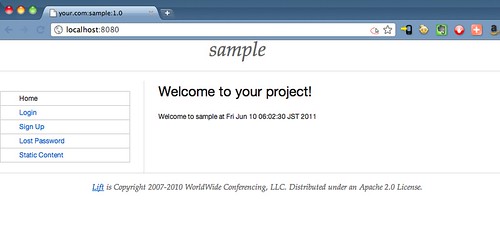
Scala と Lift が気になってきたので、インストール。 くろだろぐさん: http://kuroda.exblog.jp/12093277/ の記述を参考に、 最新版っぽいscala29をインストールした。 sudo port selfupdate sudo port upgrade outdated sudo port install scala28 scala29 maven2 sudo port select --set maven maven2 sudo scala_select scala29 scala -version sudo port install sbt mvn archetype:generate -U -DarchetypeGroupId=net.liftweb -DarchetypeArtifactId=lift-archetype-basic_2.8.1 -DarchetypeVersion=2.3 -DarchetypeRepository=http://scala-tools.org/repo-snapshots -DremoteRepositories=http://scala-tools.org/repo-snapshots -DgroupId=your.com -DartifactId=sample -Dversion=1.0 cd sample sbt update sbt ~jetty-run で、できた。 {.alignnone}

2011-06-10 · 1 分 · Masayuki Igawa
Screenshot-Account
    Information-1

Fedora14でGUIで自動ログイン

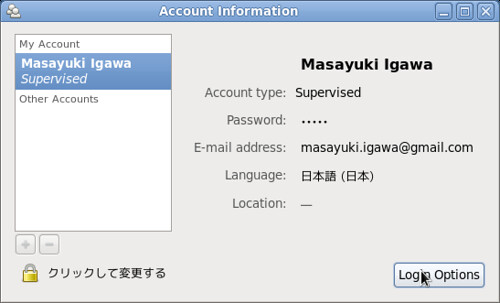
Fedora14をインストールしましたが、 いちいちパスワードを入力するのが億劫になってきたので、 自動ログインの設定をすることにします。 /etc/gdm/custom.conf というファイルに、 [daemon] AutomaticLoginEnable=true AutomaticLogin=userID という記述を追加して設定すると良いらしい http://www.hyde-tech.com/~hyde/fedora_14_installation_notes.html のですが、 今回は、GUIで設定する方法で設定してみました。 参考サイト:http://museo.atso-net.jp/nanban/?id=933 $ sudo yum install accountsdialog accountsservice メニューから[システム] -> [管理] -> [Users](もしくはterminalからsudo accounts-dialog) のようなウインドウが表示されるので、 「Login Options」ボタンを押します。 のような画面が表示されますので、鍵マークのアイコンをクリックします。 の画面が表示されますので、rootユーザのパスワードを入力します。 「Automatic Login」が変更可能となりますので、 自動ログインしたいユーザを選択し、「Login Options」ボタンを押せばOK。

2011-02-08 · 1 分 · Masayuki Igawa
Ubuntuでデフォルトのエディタをnanoからvimに変更

Ubuntuでデフォルトのエディタをnanoからvimに変更

Ubuntuのデフォルトエディタはnanoというやつですが、 操作方法がさっぱりわからんので、vimに変更します。 参考にしたサイトは、 「Ubuntu のデフォルトエディタを nano から vim に変更する方法」です。 まずは、vimのインストールから。 $ sudo apt-get install vim パッケージリストを読み込んでいます... 完了 依存関係ツリーを作成しています 状態情報を読み取っています... 完了 以下の特別パッケージがインストールされます: vim-runtime 提案パッケージ: ctags vim-doc vim-scripts 以下のパッケージが新たにインストールされます: vim vim-runtime アップグレード: 0 個、新規インストール: 2 個、削除: 0 個、保留: 10 個。 6,563kB のアーカイブを取得する必要があります。 この操作後に追加で 27.1MB のディスク容量が消費されます。 続行しますか [Y/n]? 取得:1 http://jp.archive.ubuntu.com/ubuntu/ maverick/main vim-runtime all 2:7.2.330-1ubuntu4 [5,707kB] 取得:2 http://jp.archive.ubuntu.com/ubuntu/ maverick/main vim i386 2:7.2.330-1ubuntu4 [856kB] 6,563kB を 4秒 で取得しました (1,315kB/s) 未選択パッケージ vim-runtime を選択しています。 (データベースを読み込んでいます ... 現在 153356 個のファイルとディレクトリがインストールされています。) (.../vim-runtime_2%3a7.2.330-1ubuntu4_all.deb から) vim-runtime を展開しています... Adding 'diversion of /usr/share/vim/vim72/doc/help.txt to /usr/share/vim/vim72/doc/help.txt.vim-tiny by vim-runtime' Adding 'diversion of /usr/share/vim/vim72/doc/tags to /usr/share/vim/vim72/doc/tags.vim-tiny by vim-runtime' 未選択パッケージ vim を選択しています。 (.../vim_2%3a7.2.330-1ubuntu4_i386.deb から) vim を展開しています... man-db のトリガを処理しています ... vim-runtime (2:7.2.330-1ubuntu4) を設定しています ... Processing /usr/share/vim/addons/doc vim (2:7.2.330-1ubuntu4) を設定しています ... update-alternatives: using /usr/bin/vim.basic to provide /usr/bin/vim (vim) in auto mode. update-alternatives: using /usr/bin/vim.basic to provide /usr/bin/vimdiff (vimdiff) in auto mode. update-alternatives: using /usr/bin/vim.basic to provide /usr/bin/rvim (rvim) in auto mode. update-alternatives: using /usr/bin/vim.basic to provide /usr/bin/rview (rview) in auto mode. update-alternatives: using /usr/bin/vim.basic to provide /usr/bin/vi (vi) in auto mode. update-alternatives: using /usr/bin/vim.basic to provide /usr/bin/view (view) in auto mode. update-alternatives: using /usr/bin/vim.basic to provide /usr/bin/ex (ex) in auto mode. そして、update-alternativesコマンドで変更。 ...

2011-01-26 · 2 分 · Masayuki Igawa
Simple Massagerがandroider.jpでレビューされていました

Simple Massagerがandroider.jpでレビューされていました

Simple Massagerがandroid.jpでレビューされていました! Simple Massager Android端末で肩こりをほぐせ! http://androider.jp/?p=25758 こんな感想がありました。 もうちょっとAndroid端末のバイブレータにパワーがあれば実用になるのに、といったちょっと惜しいアプリケーション。 うーん。そのとおり。。 現状、マッサージ機としてはほとんど役に立たないんですよね :-P 色々ネタはあるので、次のアプリをがんばりたいと思います。

2010-12-21 · 1 分 · Masayuki Igawa
picture

Simple Massager v1.1.1 released!

Simple Massager v1.1.1をリリースしました。 v1.1.1: 画面表示をよりシンプルにわかりやすくしたつもりです。 もし、バグを見つけたり、ご意見などありましたら、 下記のgithub ウェブサイトでその問題点等の書き込みをしてくれると嬉しいです♪ http://github.com/masayukig/Simple-Massager/issues ダウンロードは、以下を読み取っても可能です。

2010-10-29 · 1 分 · Masayuki Igawa
Androidアプリを作って公開してみた - Simple Massager

Androidアプリを作って公開してみた - Simple Massager

初めて、Androidアプリを作って公開してみた。 “Simple Massager” というアプリです。 機能は非常に単純で、 振動開始・停止 ランダム振動・連続振動の選択 が出来るのみです。 最大の欠点は、 「デバイスの振動が弱すぎてほとんど使いものにならない」 というところですw 次のアプリのアイデアもあるので、それの開発に着手したいと思います。 なお、ソースコードは、以下で公開しています。 http://github.com/masayukig/Simple-Massager 英語版ブログはhttp://blog.orzlabs.org/

2010-10-13 · 1 分 · Masayuki Igawa
setting

LinuxにXperiaをUSBデバッグモードで接続する

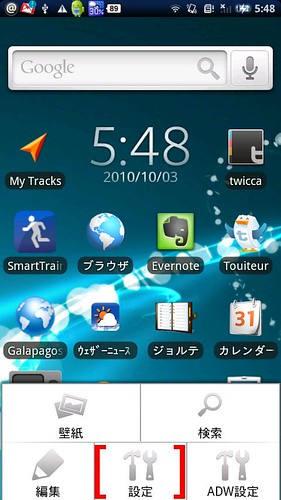
以下、URLの情報を参考に、XperiaをUSBデバッグモードでLinux(Fedora13-2.6.36-rc6-sandbox-00084-gc6ea21e)へ接続してみました。 http://www.adakoda.com/android/000242.html http://salvan-devmemo.blogspot.com/2010/04/ubuntu-1004xperiausb-debug-mode.html EclipseとAndroid SDKは、インストール済みが前提。 で、まずは、Xperia側の設定から。 ホーム画面等から、 [設定]-[アプリケーション]-[提供元不明のアプリにチェック]-[開発]-[USBデバッグにチェック] これで、Xperia側の設定は終了。 なお、ここまでの段階ではまだXperiaをUSBで接続しない方が良い。 次に、PC(Linux)側の設定。 $ sudo vim /etc/udev/rules.d/51-android.rules $ cat /etc/udev/rules.d/51-android.rules SUBSYSTEM==“usb”, SYSFS{idVendor}==“0fce”, MODE=“0666” というようなファイルを作成し、以下を実行。 $ sudo udevadm control –reload-rules $ adb kill-server $ adb start-server なお、adbコマンドではroot権限は不要。各種コマンドのPATHは通しておいたほうが便利。 で、XperiaをUSBでLinuxマシンに接続。 $ adb devices List of devices attached XXXXXXXXXX(シリアル番号?) device が表示されればOK。もし、 $ adb devices List of devices attached ??????????(全て"?") device の場合には、何らかの設定がおかしいか、USBを接続しながらudevのリロードをした等が考えられるので、 再度、USBケーブルの抜き差し等を行ってみる。 で、さっそく適当サンプルアプリを作って動かして、画面キャプチャをとってみました。 (たかだかスクリーンショットをとるだけなのに、結構大変。。どうにかならんのか?)

2010-10-03 · 1 分 · Masayuki Igawa